ClearVox · Chrome en Edge
Click to call voor ClearVox
Maakt telefoonnummers op webpagina's klikbaar en start het gesprek via je ClearVox-telefooncentrale. Werkt in Google Chrome en Microsoft Edge (versie 2.1.5, Manifest V3).
SHA-256: f15fde5e50c6c51ab97c8e0e5a68a3d261cd04245918d62d59318bc29dd54ae6
01 / Demo
Zo werkt het
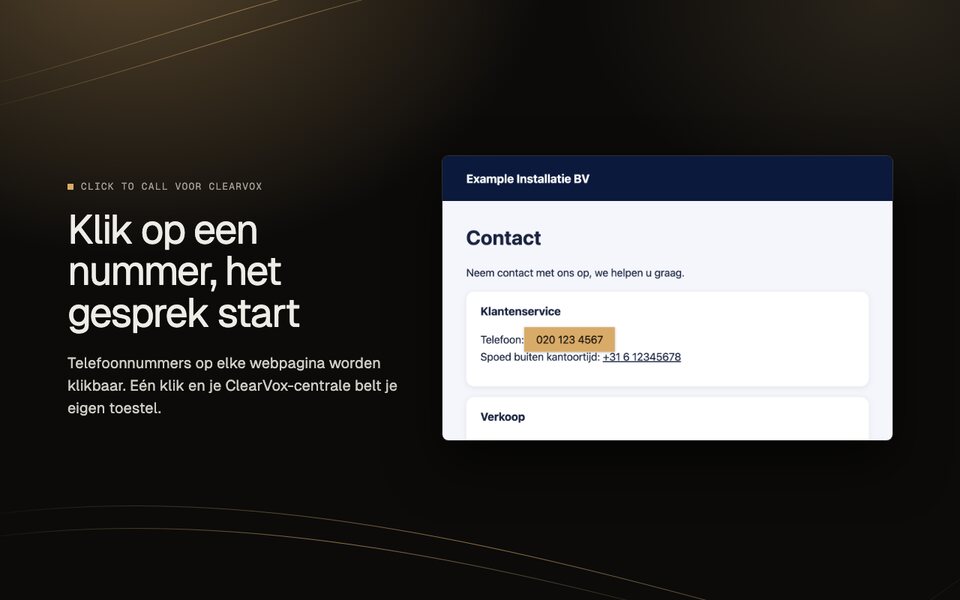
Klantenservice: 020 123 4567
Na kantoortijd: +31 6 12345678
Sales: 010 765 4321
020 555 0101+31 6 98765432010 444 2200030 111 2233+31 20 765 432102 / Installeren
Installeren in 5 stappen
- Pak de zip uit naar een map die je bewaart, bijvoorbeeld
Documenten\ClearVox-click-to-call. Verwijder die map later niet, want de browser leest de extensie daaruit. - Open de extensiepagina:
Chrome
Typ in de adresbalkchrome://extensionsEdge
Typ in de adresbalkedge://extensions - Zet Ontwikkelaarsmodus aan (schakelaar rechtsboven in Chrome, linksonder in Edge).
- Klik op Uitgepakte extensie laden en kies de map uit stap 1 (de map waarin
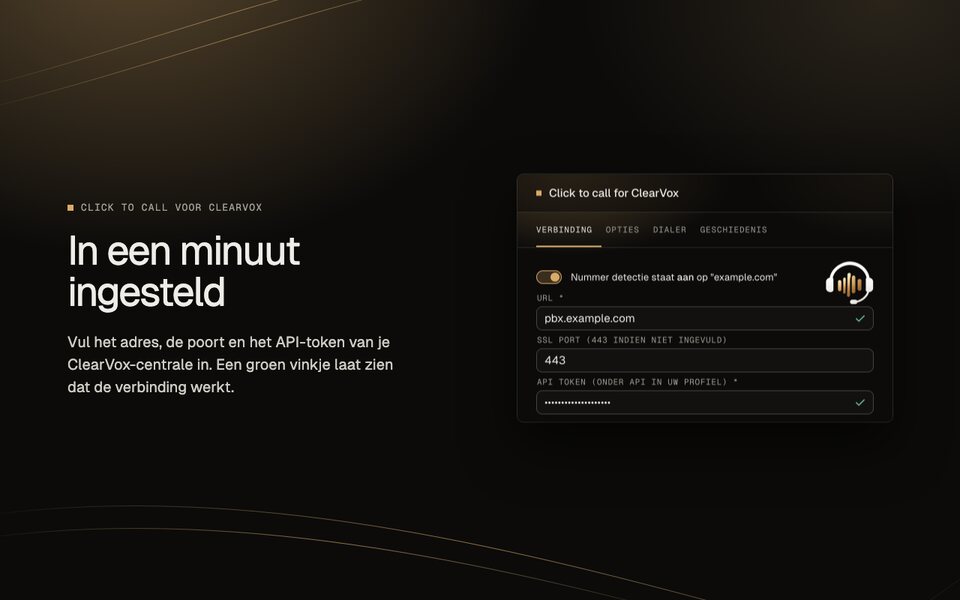
manifest.jsonstaat). - Klik op het puzzelstukje in de werkbalk en maak de extensie vast. Open hem, vul het adres van je ClearVox-centrale, de poort en je API-token in (te vinden in je ClearVox-profiel onder "3rd party login"). Het icoon wordt groen als alles klopt.
03 / Gebruiken
Gebruiken
Klik op een onderstreept telefoonnummer op een webpagina, of selecteer een nummer, klik met rechts en kies Call. In de popup zet je het herkennen van nummers per website aan of uit. Via het tabblad Dialer toets je zelf een nummer in en in Geschiedenis zie je je laatste 20 gesprekken, die je met één klik opnieuw kunt bellen.
04 / Goed om te weten
Goed om te weten
- Je API-token blijft alleen op dit apparaat in je eigen browser; serveradres en instellingen kunnen meesynchroniseren via je eigen browseraccount. De extensie stuurt gegevens alleen naar jouw ClearVox-centrale. Zie de privacyverklaring.
- Omdat de extensie niet uit de officiële winkel komt, toont de browser soms een melding over extensies in ontwikkelaarsmodus. Sluit die melding; de extensie blijft werken.
- Updates gaan handmatig: download de nieuwe zip, pak hem uit over de oude map heen en klik in
chrome://extensionsofedge://extensionsop het vernieuw-icoontje bij de extensie. - Op een beheerde werkpc kan je beheerder de installatie blokkeren. Vraag dan je ICT-afdeling om hulp.
05 / Vragen
Veelgestelde vragen
Wat is een CTI- of click-to-call-extensie voor ClearVox?
CTI (computer telephony integration) koppelt je computer aan je telefooncentrale. Met deze extensie klik je op een telefoonnummer in je browser en ClearVox Nexxt start het gesprek op je eigen toestel of softphone.
De oude ClearVox Nexxt click to call-extensie werkt niet meer. Wat nu?
De oude extensie is gebouwd op Manifest V2, en Chrome en Edge schakelen dat uit. Deze extensie is een Manifest V3-versie die hetzelfde doet: je vult het adres van je centrale, de poort en je API-token in en klikt op nummers.
Werkt dit in Chrome én in Edge?
Ja. Beide browsers gebruiken dezelfde extensietechniek. De installatie-uitleg voor beide staat op de downloadpagina.
Wat gebeurt er met mijn API-token?
Het token blijft in de opslag van je eigen browser en gaat alleen naar de ClearVox-server die jij hebt ingesteld. Paginainhoud wordt niet verzameld. Zie de privacyverklaring.
Vragen? info@voipai.nl